فایل زیلا (FileZilla) چیست؟
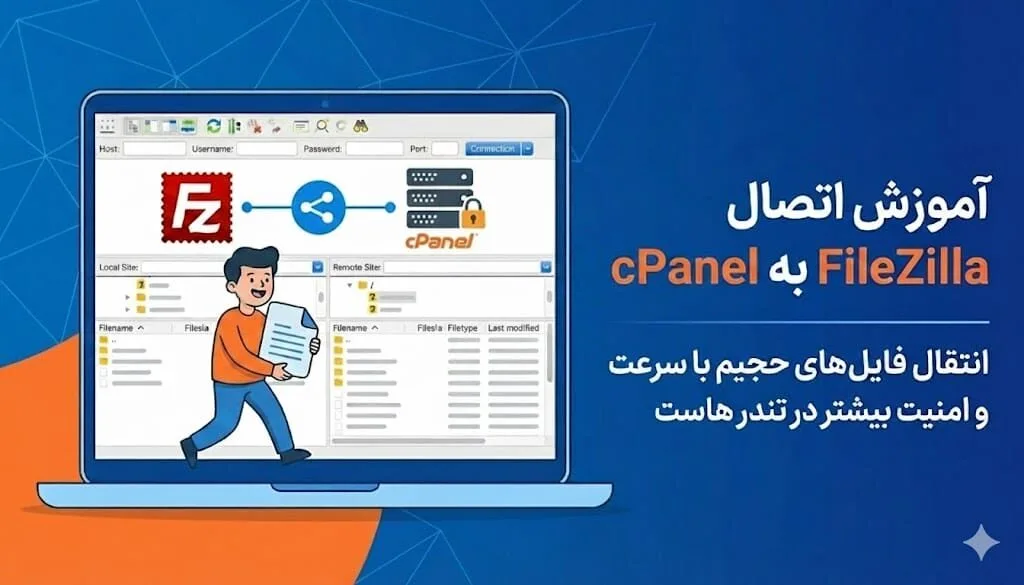
فایل زیلا (FileZilla) یک نرمافزار رایگان و متنباز است که برای انتقال فایلها بین کامپیوتر شما و سرورهای وب (مثل هاستی که سایتتان را روی آن بنا کردهاید) استفاده میشود. این نرمافزار به شما اجازه میدهد تا فایلها را از کامپیوتر شخصی به سرور یا بالعکس منتقل کنید که این فرایند به FTP یا SFTP معروف است.
چرا به فایلزیلا نیاز داریم؟ تقریباً در تمام شرکتهای هاستینگ دنیا، چون آپلود فایل از طریق کنترلپنل میتواند بار زیادی روی سرور ایجاد کند، محدودیتهایی برای حجم آپلود در نظر میگیرند. برای آپلود فایلهای بزرگتر از ۲۰ مگابایت، حتماً باید از پروتکل FTP و کلاینت قدرتمندی مثل فایلزیلا کمک بگیرید.
مرحله اول: دانلود و نصب FileZilla
در اولین قدم، برای استفاده از این ابزار باید نسخه Client آن را متناسب با سیستمعامل خود (ویندوز، مک یا لینوکس) از وبسایت رسمی دانلود و نصب کنید.
📥 دانلود FileZilla – The free FTP solution
(لینک مستقیم به وبسایت رسمی FileZilla-Project.org)
مرحله دوم: اتصال به سرور FTP
برای اتصال به سرور، باید آدرس FTP سرور (معمولاً ftp.yourdomain.com)، نام کاربری و رمز عبور مربوط به حساب کاربری FTP خود را داشته باشید.
روش اول: اتصال سریع (Quickconnect)
اطلاعات را در نوار بالای نرمافزار در فیلدهای Host، Username و Password وارد کرده و دکمه Quickconnect را بزنید. این روش برای اتصالهای موقت و فوری بسیار عالی است.

روش دوم: مدیریت سایت (Site Manager)
برای استفاده از این قابلیت، از منوی File گزینه Site Manager را انتخاب کنید. همچنین میتوانید برای دسترسی سریعتر، از کلیدهای میانبر Ctrl + S در ویندوز یا Command + S در مک استفاده کنید. با ثبت یک سایت جدید (New Site)، پنل سمت راست را طبق راهنمای زیر پر کنید:
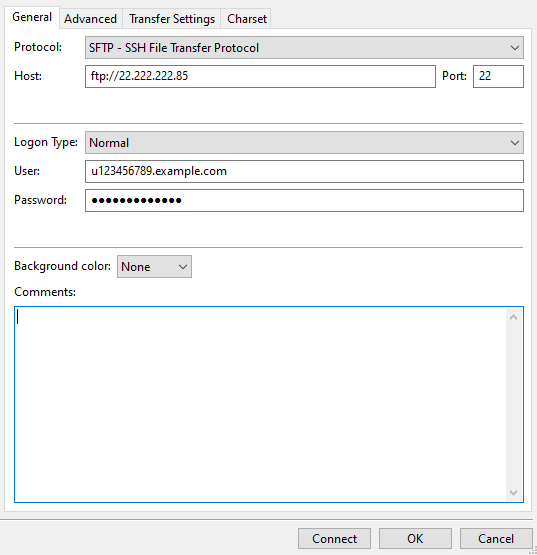
- ✔️ Protocol: گزینه FTP را برای اتصال استاندارد یا SFTP را برای اتصال امن انتخاب کنید. پیشنهاد ما SFTP است زیرا دادههای شما را رمزنگاری میکند.
- ✔️ Host: آدرس سرور یا دامنه خود را در این قسمت وارد نمایید.
- ✔️ Port: عدد ۲۱ برای FTP و ۲۲ برای SFTP معمول است.
- ✔️ Encryption: در اتصال FTP، بین حالت Explicit یا Implicit یکی را انتخاب کنید.
- ✔️ Logon Type: حالت Ask for password امنیت بالاتری دارد، اما حالت Normal اجازه ذخیره یوزر و پسورد را میدهد.
- ✔️ User & Password: نام کاربری و رمز عبور FTP خود را وارد کرده و در نهایت Connect را بزنید.
مرحله سوم: آشنایی با قسمتهای مختلف FileZilla
پس از اتصال موفق به سرور، محیط نرمافزار به بخشهای زیر تقسیم میشود:
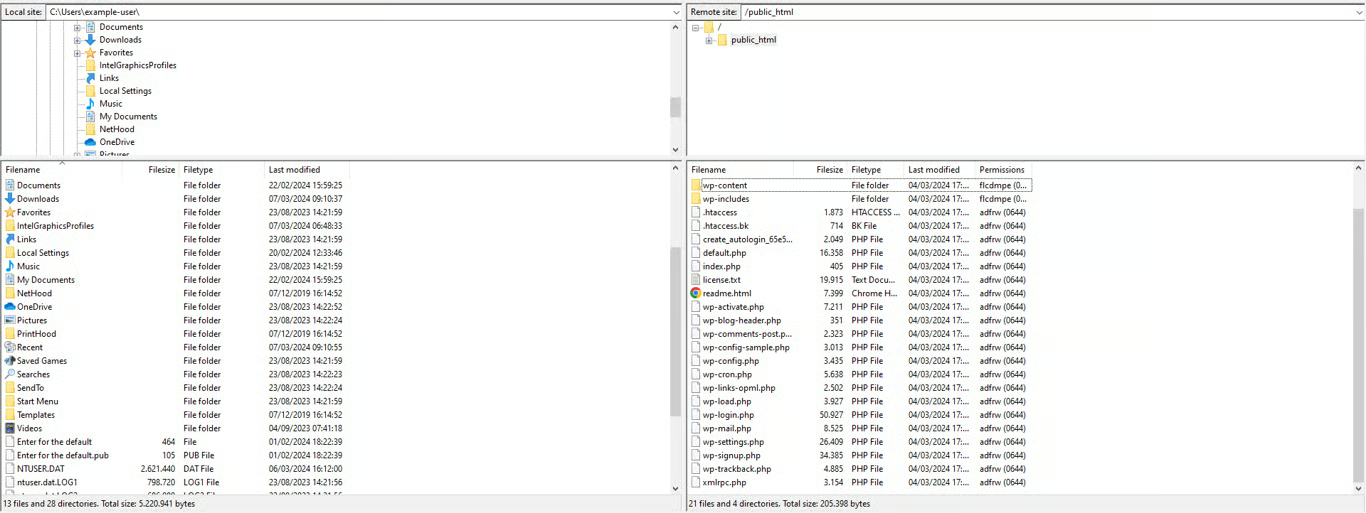
- پنل سمت راست : مشاهده فایلهایی که داخل هاست و سایت شما قرار دارند (Remote Site).
- پنل سمت چپ : مشاهده فایلهای موجود روی سیستم شخصی شما (Local Site).
آموزش آپلود و دانلود فایل با FileZilla
اگر قصد آپلود فایل روی سرور را دارید:
با کلیکراست روی فایلهای داخل سیستم شخصی (پنل سمت چپ)، گزینههای زیر نمایان میشوند:
- 📤 Upload: فایلهای انتخابشده در هاست آپلود میشوند.
- ⏳ Add file to queue: افزودن فایلها به صف آپلود.
- 📄 Open: باز کردن فایل انتخابشده در سیستم.
- ✏️ Edit: ویرایش فایل قبل از انتقال.
- 📂 Create directory: ایجاد پوشه جدید در مسیر جاری.
- 🗑️ Delete: حذف فایلهای انتخابشده از سیستم.
- 📝 Rename: تغییر نام فایل یا پوشه.
اگر میخواهید فایلهای روی سرور را دانلود کنید:
با کلیکراست روی فایلهای داخل هاست (پنل سمت راست)، گزینههای زیر در دسترس هستند:
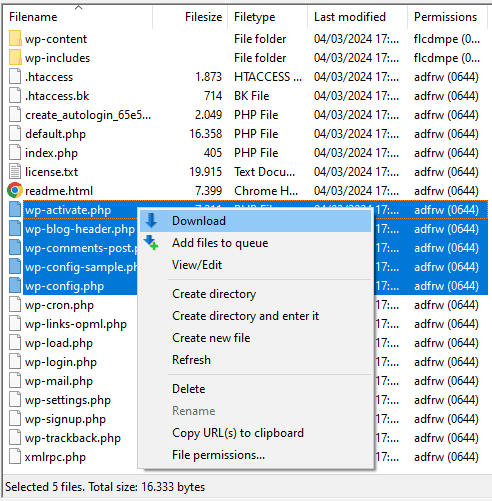
- 📥 Download: دریافت فایل یا پوشه انتخابشده از هاست به سیستم.
- ⏳ Add file to queue: انتقال فایلها به صف دانلود.
- 🛡️ File Permission: تغییر سطح دسترسی فایلها و پوشهها (CHMOD).
مرحله چهارم: مشاهده وضعیت انتقال فایلها (Transfer Queue)
قابلیت Transfer Queue به شما امکان نظارت و کنترل کامل بر انتقالهای در حال انجام را میدهد. این بخش که در پایین پنجره قرار دارد، تمام فایلهای در حال آپلود یا دانلود را همراه با وضعیت و میزان پیشرفت لیست میکند.

برای مدیریت موثر انتقالها، این نکات را در نظر بگیرید:
- مشاهده وضعیت: صف انتظار نشان میدهد که فایل در حال انجام، موفقیتآمیز یا ناموفق بوده است.
- توقف یا ادامه (Pause/Resume): برای توقف موقت، روی فایل راستکلیک کرده و Pause را بزنید. برای ادامه مجدد Resume را انتخاب کنید.
- اولویتبندی: با انتخاب Move Up یا Move to Top، اولویت یک فایل را در صف بالا ببرید.
- تب Successful Transfers: در این قسمت میتوانید لیست تمام فایلهایی که با موفقیت جابهجا شدهاند را مشاهده و تایید کنید.
در صورت ناموفق بودن عملیات، در بخش Failed Transfers روی فایل کلیکراست کرده و گزینه Reset and Requeue را انتخاب کنید تا انتقال دوباره آغاز شود.
سخن پایانی
آموزش کار با فایلزیلا یک مهارت ضروری برای هر مدیر وبسایت است. ما در تندر هاست با ارائه سرویسهای بهینه، محیطی پایدار برای مدیریت فایلهای شما فراهم کردهایم. اگر سوالی دارید، در بخش نظرات بپرسید تا شما را راهنمایی کنیم.
منبع: Hostinger Tutorials